
Votre iPhone affiche le message « Carte SIM non valide » ? Voici comment résoudre ce problème
Le message d’erreur « Carte SIM non valide » sur iPhone peut survenir pour diverses raisons et empêche l’accès au réseau mobile. Cette erreur se distingue du message « aucun service » qui indique un problème différent nécessitant d’autres solutions.
Avant de commencer le dépannage, identifiez précisément le message affiché sur votre écran. Si votre iPhone indique « Carte SIM non valide », « SIM non prise en charge » ou « SIM invalide », les solutions présentées ci-dessous s’appliquent. Ces problèmes concernent aussi bien les cartes SIM physiques (nano-SIM) que les eSIM sur les modèles récents d’iPhone.
Causes principales du problème « Carte SIM non valide »
Plusieurs facteurs peuvent déclencher ce message d’erreur :
Support de carte SIM sale ou endommagé : La poussière, l’humidité et les résidus s’accumulent facilement dans le tiroir de la carte SIM. Un contact défectueux entre les connecteurs métalliques de la carte et le lecteur de l’iPhone empêche la reconnaissance correcte de la SIM.
Carte SIM expirée ou désactivée : Si votre carte SIM n’a pas été utilisée pendant une période prolongée (généralement 3 à 6 mois selon les opérateurs), elle peut être désactivée automatiquement. Les opérateurs recyclent les numéros inactifs. Contactez votre opérateur pour vérifier le statut de votre ligne et demander une éventuelle réactivation.
Carte SIM physiquement endommagée : Les rayures sur la puce, une découpe incorrecte lors du passage d’un format micro-SIM à nano-SIM, ou une usure normale peuvent rendre la carte illisible. Pour tester, insérez la carte SIM dans un autre téléphone compatible. Si elle ne fonctionne pas non plus, la carte est probablement défectueuse et nécessite un remplacement auprès de votre opérateur.
Problème de compatibilité opérateur : Un iPhone verrouillé par un opérateur (simlocking) refuse les cartes SIM d’autres opérateurs. Ce blocage peut aussi apparaître sur des appareils achetés à l’étranger ou d’occasion.
Bug logiciel iOS : Une mise à jour iOS incomplète ou corrompue peut occasionnellement causer des erreurs de reconnaissance de la carte SIM, particulièrement après le passage à iOS 18 ou iOS 19.
Solutions préliminaires rapides
Redémarrer votre iPhone
Avant toute manipulation, effectuez un redémarrage complet de votre iPhone. Cette action simple résout environ 30% des problèmes de reconnaissance SIM selon les données du support Apple.
Pour iPhone 8 et modèles ultérieurs (iPhone 16, iPhone 15, etc.) : Appuyez brièvement sur le bouton Volume haut, puis sur Volume bas, puis maintenez le bouton latéral enfoncé jusqu’à l’apparition du logo Apple.
Pour iPhone 7 et 7 Plus : Maintenez simultanément les boutons Volume bas et latéral jusqu’au redémarrage.
Pour iPhone 6s et modèles antérieurs : Maintenez les boutons Home et supérieur (ou latéral) jusqu’à l’affichage du logo Apple.
Activer et désactiver le mode Avion
Le mode Avion force l’iPhone à réinitialiser toutes les connexions sans fil, y compris la connexion cellulaire. Cette méthode résout les problèmes temporaires de communication avec la carte SIM.
Ouvrez le Centre de contrôle (balayez vers le bas depuis le coin supérieur droit sur iPhone sans bouton Home, ou vers le haut depuis le bas sur iPhone avec bouton Home). Touchez l’icône d’avion pour activer le mode Avion, patientez 30 secondes, puis désactivez-le. Vérifiez si l’erreur persiste.
Alternativement, accédez à Réglages et activez le curseur « Mode Avion » en haut de la liste.
Retirer et réinsérer la carte SIM dans l’iPhone
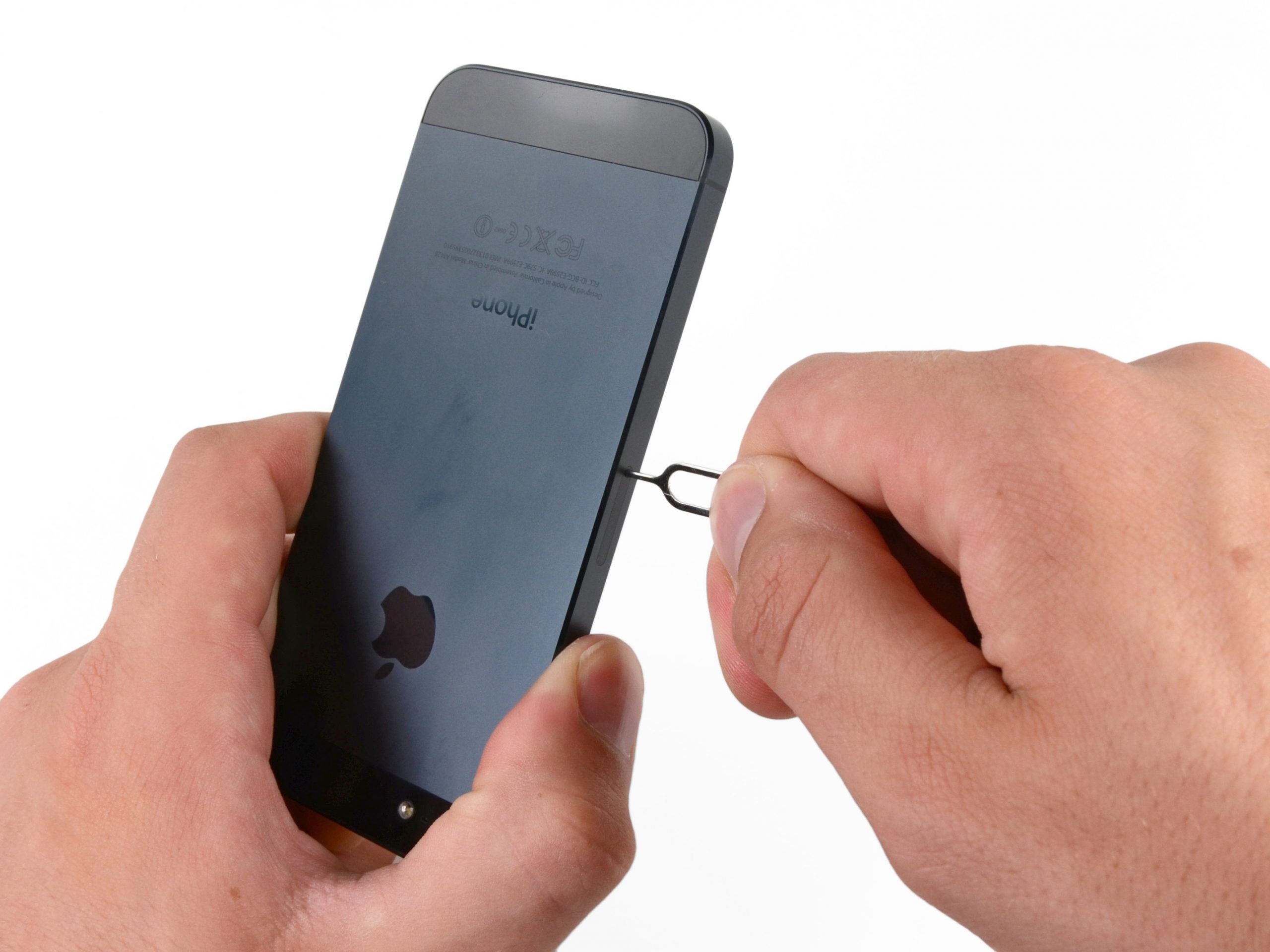
Une carte SIM mal positionnée dans son logement constitue l’une des causes les plus fréquentes de l’erreur « SIM non valide ». Le retrait et la réinsertion permettent de vérifier le bon positionnement et de nettoyer les contacts.
Étapes détaillées :
- Éteignez complètement votre iPhone pour éviter tout risque d’endommagement du lecteur SIM ou de perte de données.
- Localisez le tiroir SIM : Sur iPhone 16, iPhone 15, iPhone 14 et modèles récents, il se trouve sur le côté gauche. Sur les modèles plus anciens, vérifiez le côté droit.
- Insérez l’outil d’éjection SIM (fourni avec votre iPhone) dans le petit trou du tiroir. À défaut, utilisez un trombone déplié ou la pointe d’une boucle d’oreille. Appuyez fermement mais délicatement jusqu’à ce que le tiroir ressorte légèrement.
- Retirez le tiroir complètement et examinez la carte SIM. Vérifiez l’absence de rayures, fissures ou déformations sur la puce dorée.
- Nettoyez la carte SIM : Utilisez un chiffon en microfibre sec et non pelucheux pour essuyer délicatement les contacts métalliques de la carte. N’utilisez jamais de liquides, produits nettoyants ou matériaux abrasifs qui pourraient endommager la puce. Un simple passage doux suffit pour éliminer poussière et résidus.
- Nettoyez le tiroir et le logement : Inspectez l’intérieur du tiroir SIM et le logement dans l’iPhone. Soufflez doucement pour déloger la poussière, ou utilisez une bombe d’air sec si disponible. Essuyez le tiroir avec le chiffon microfibre.
- Réinsérez correctement la carte SIM : Placez la nano-SIM dans le tiroir en respectant l’orientation indiquée (le coin coupé doit correspondre à la forme du tiroir). La carte doit reposer à plat sans dépasser.
- Réinsérez le tiroir dans l’iPhone en le poussant fermement jusqu’à ce qu’il soit parfaitement aligné avec le boîtier.
- Rallumez votre iPhone et vérifiez si le réseau est détecté et si l’erreur a disparu.
Note pour les iPhone récents (iPhone 14 et ultérieurs vendus aux États-Unis) : Ces modèles utilisent exclusivement l’eSIM et ne possèdent pas de tiroir SIM physique. Si vous rencontrez des problèmes avec votre eSIM, passez directement aux sections sur la réinitialisation réseau et la mise à jour des réglages opérateur.
Réinitialiser les réglages réseau
La réinitialisation des réglages réseau est une solution puissante qui résout les problèmes de reconnaissance SIM, mais aussi les dysfonctionnements Wi-Fi, Bluetooth, VPN et données cellulaires. Cette opération remet à zéro tous les paramètres réseau sans supprimer vos photos, messages, applications ou autres données personnelles.
Attention : Cette action supprime définitivement :
- Tous les réseaux Wi-Fi enregistrés et leurs mots de passe
- Les appareils Bluetooth appairés
- Les réglages VPN et APN personnalisés
- Les préférences de données cellulaires
Notez vos mots de passe Wi-Fi importants avant de procéder.
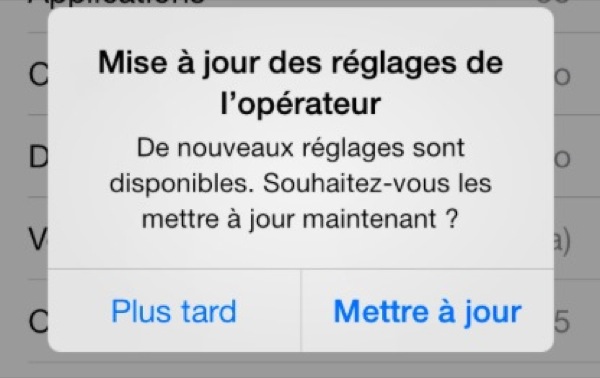
Procédure sur iOS 18 et iOS 19 :
- Ouvrez Réglages
- Touchez Général
- Faites défiler jusqu’à Transférer ou réinitialiser l’iPhone (sur iOS 15 et versions antérieures, l’option s’appelle simplement « Réinitialiser »)
- Sélectionnez Réinitialiser
- Choisissez Réinitialiser les réglages réseau
- Entrez votre code de déverrouillage si demandé
- Confirmez en touchant Réinitialiser les réglages réseau
L’iPhone redémarre automatiquement. Après le redémarrage, reconnectez-vous à votre réseau Wi-Fi et vérifiez si le problème de carte SIM est résolu. Le nom de votre opérateur devrait s’afficher en haut à gauche de l’écran, accompagné du signal réseau.
Si le problème persiste : Envisagez une réinitialisation plus complète en choisissant Réinitialiser tous les réglages au lieu de « Réinitialiser les réglages réseau ». Cette option remet à zéro tous les paramètres système (luminosité, disposition de l’écran d’accueil, restrictions, etc.) mais conserve vos données et médias. Elle résout les conflits logiciels plus profonds qui peuvent affecter la reconnaissance SIM.
Vérifier et installer une mise à jour des réglages de l’opérateur
Les réglages opérateur (Carrier Settings) sont des fichiers de configuration fournis par votre opérateur mobile pour optimiser les performances réseau, activer de nouvelles fonctionnalités (VoLTE, VoWiFi, 5G) et corriger des bugs de compatibilité. Apple et les opérateurs publient régulièrement des mises à jour.
Un réglage opérateur obsolète peut provoquer l’erreur « Carte SIM non valide », particulièrement après une mise à jour iOS majeure ou le remplacement de votre carte SIM.
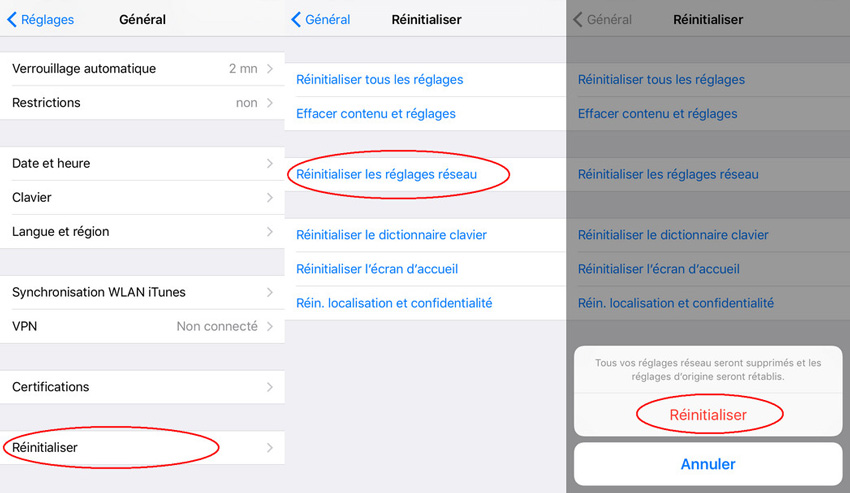
Comment vérifier et installer la mise à jour :
- Assurez-vous que votre iPhone est connecté à Internet (Wi-Fi ou données cellulaires si disponibles)
- Ouvrez Réglages
- Touchez Général
- Sélectionnez Informations
- Patientez environ 15 secondes sur cet écran
Si une mise à jour des réglages opérateur est disponible, une fenêtre contextuelle apparaît automatiquement avec un bouton Mettre à jour. Touchez ce bouton pour installer la mise à jour. L’opération prend généralement moins d’une minute.
Après l’installation, votre iPhone redémarre brièvement les services réseau. Vérifiez le numéro de version des réglages opérateur affiché sur la page Informations (à côté du nom de l’opérateur). Une version plus récente devrait maintenant s’afficher.
Note importante : Si vous avez récemment inséré une nouvelle carte SIM d’un opérateur différent, la mise à jour des réglages opérateur correspondants est essentielle. Sans cette mise à jour, l’iPhone peut ne pas reconnaître correctement la nouvelle SIM.
Mettre à jour iOS vers la dernière version
Les bugs de reconnaissance de carte SIM sont parfois corrigés dans les mises à jour iOS. Apple publie régulièrement des correctifs de sécurité et de stabilité qui peuvent résoudre votre problème, particulièrement si l’erreur est apparue après une mise à jour iOS incomplète ou corrompue.
Pour vérifier et installer une mise à jour iOS :
- Connectez votre iPhone à un réseau Wi-Fi
- Branchez l’iPhone sur secteur ou assurez-vous d’avoir au moins 50% de batterie
- Ouvrez Réglages → Général → Mise à jour logicielle
- Si une mise à jour est disponible, touchez Télécharger et installer
Les versions iOS 18.3 et ultérieures (ainsi que iOS 19 lorsque disponible) incluent des améliorations de stabilité pour la gestion des cartes SIM et eSIM. Maintenir votre iPhone à jour maximise la compatibilité avec les réglages opérateur.
Vérifier que votre iPhone n’est pas verrouillé par un opérateur
Le verrouillage opérateur (simlocking) est une restriction imposée par certains opérateurs, particulièrement sur les iPhone vendus avec abonnement subventionné. Un iPhone verrouillé refuse les cartes SIM d’autres opérateurs et affiche le message « SIM non prise en charge » ou « Carte SIM non valide ».
Vérifier le statut de verrouillage :
- Ouvrez Réglages
- Touchez Général
- Sélectionnez Informations
- Faites défiler jusqu’à la ligne Verrouillage de l’opérateur
Si le message indique « Aucune restriction de SIM », votre iPhone est déverrouillé et accepte toutes les cartes SIM compatibles. Si un nom d’opérateur apparaît (par exemple « Verrouillé sur Orange »), votre iPhone est verrouillé.
Solutions pour un iPhone verrouillé :
- Contactez votre opérateur d’origine pour demander le déverrouillage. En France, les opérateurs sont légalement tenus de déverrouiller gratuitement les iPhone après la fin de l’engagement contractuel.
- Fournissez le numéro IMEI de votre iPhone (visible dans Réglages → Général → Informations) pour accélérer la procédure.
- Le déverrouillage peut prendre 48 heures à 7 jours selon les opérateurs. Après confirmation, connectez votre iPhone à iTunes/Finder ou effectuez une réinitialisation réseau pour activer le déverrouillage.
Problèmes spécifiques aux eSIM sur iPhone récents
Les iPhone 14, iPhone 15 et iPhone 16 vendus aux États-Unis utilisent exclusivement l’eSIM (carte SIM virtuelle intégrée). Les modèles vendus ailleurs peuvent utiliser à la fois nano-SIM physique et eSIM.
Si vous rencontrez l’erreur « eSIM non valide » :
- Ouvrez Réglages → Données cellulaires
- Touchez le forfait concerné
- Vérifiez que l’option Activer cette ligne est bien activée
- Si le forfait n’apparaît pas, sélectionnez Ajouter un forfait cellulaire et suivez les instructions de votre opérateur
Certains opérateurs permettent de réinstaller l’eSIM via leur application mobile ou en scannant un nouveau code QR. Contactez votre opérateur pour obtenir un nouveau profil eSIM si nécessaire.
Supprimer et réinstaller un profil eSIM :
- Réglages → Données cellulaires → Touchez le forfait concerné
- Sélectionnez Supprimer le forfait cellulaire (uniquement si vous pouvez le réinstaller via votre opérateur)
- Contactez votre opérateur pour obtenir un nouveau code QR d’activation ou utilisez leur application pour réinstaller le profil
Tableau récapitulatif des solutions
| Solution | Risques / Précautions | Taux de succès typique |
|---|---|---|
| Redémarrage de l’iPhone | Aucun risque | 30-40% |
| Mode Avion activé/désactivé | Aucun risque | 25-35% |
| Retrait et nettoyage SIM | Risque minime d’endommagement si manipulation brutale | 50-60% |
| Réinitialisation réglages réseau | Perte des mots de passe Wi-Fi et appairages Bluetooth | 60-70% |
| Mise à jour réglages opérateur | Aucun risque | 40-50% |
| Mise à jour iOS | Nécessite sauvegarde préalable (recommandée) | 45-55% |
| Déverrouillage opérateur | Délai de traitement (2-7 jours) | 100% (si verrouillage confirmé) |
| Remplacement carte SIM | Coût éventuel selon opérateur | 90-95% (si carte défectueuse) |
Le problème persiste ? Solutions avancées et support technique
Si l’erreur « Carte SIM non valide » persiste après avoir essayé toutes les solutions ci-dessus, le problème peut provenir d’un défaut matériel plus sérieux :
Lecteur de carte SIM défectueux : Les contacts internes du lecteur peuvent être endommagés, oxydés ou désalignés suite à une chute, une infiltration d’eau ou l’usure naturelle.
Problème de carte-mère : Une défaillance du circuit de communication entre le lecteur SIM et le processeur peut empêcher la reconnaissance de la carte.
Dommages liquides : Même si les iPhone récents sont résistants à l’eau (indice IP68), l’exposition prolongée à l’humidité peut corroder les composants internes, y compris le lecteur SIM.
Prochaines étapes recommandées :
- Testez avec une autre carte SIM : Empruntez une carte SIM fonctionnelle d’un ami ou demandez une carte SIM de test à votre opérateur. Si cette carte fonctionne, votre carte SIM d’origine est défectueuse. Si elle ne fonctionne pas non plus, le problème vient de l’iPhone.
- Contactez le support Apple : Rendez-vous sur support.apple.com pour démarrer un diagnostic à distance avec un conseiller Apple ou programmer un rendez-vous en Apple Store.
- Consultez un réparateur agréé Apple : Si votre iPhone n’est plus sous garantie, un réparateur certifié peut remplacer le lecteur de carte SIM ou diagnostiquer précisément la panne. Les réparations non autorisées peuvent annuler toute garantie restante.
- Vérifiez la garantie et AppleCare+ : Si votre iPhone est encore sous garantie ou couvert par AppleCare+, le remplacement ou la réparation peut être gratuit ou à tarif réduit selon la nature du défaut.
Diagnostic matériel : Apple propose un outil de diagnostic matériel accessible via le support en ligne. Ce test vérifie l’intégrité des composants de votre iPhone, y compris le lecteur SIM, et génère un rapport détaillé pour les techniciens.
Alternative temporaire : Si vous devez absolument utiliser votre ligne mobile immédiatement et que votre iPhone supporte l’eSIM, contactez votre opérateur pour convertir votre forfait physique en eSIM. Cette solution contourne le lecteur SIM physique défectueux. La plupart des opérateurs français (Orange, SFR, Bouygues Telecom, Free) proposent cette conversion gratuitement.