
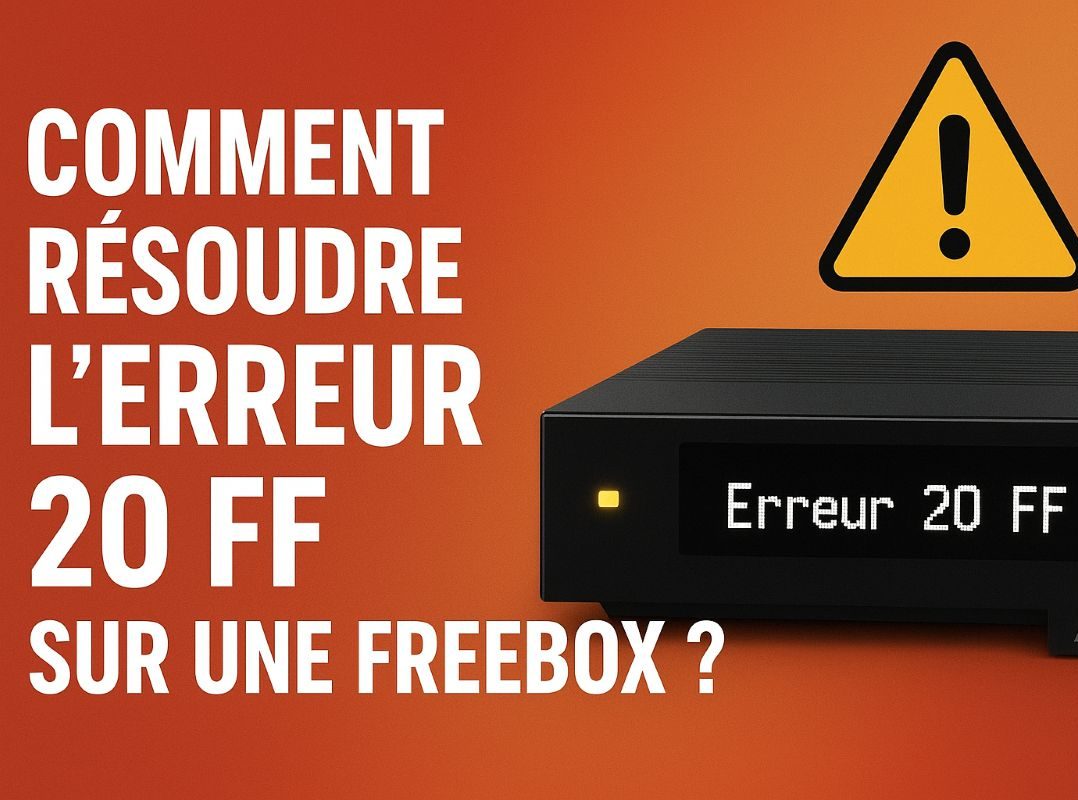
L’erreur 20 ff sur une Freebox peut rapidement devenir une source de frustration pour les utilisateurs.
Cette panne empêche l’accès à internet et aux services multimédia, perturbant ainsi le quotidien numérique des abonnés Free.
Heureusement, plusieurs solutions existent pour remédier à ce problème technique.
Comprendre l’erreur 20 ff sur Freebox
Causes fréquentes du problème
L’erreur 20 ff peut survenir pour diverses raisons. Un firmware obsolète ou corrompu figure parmi les causes les plus courantes. Des câbles mal branchés ou endommagés peuvent également être à l’origine de ce dysfonctionnement.
Les interférences électromagnétiques provenant d’appareils environnants comme les micro-ondes ou les téléviseurs peuvent aussi perturber le fonctionnement de la Freebox et provoquer cette erreur. Dans certains cas, une congestion du réseau ou des composants défaillants au sein de la box elle-même peuvent être responsables de l’apparition du code 20 ff.
Impact sur la connexion internet
L’erreur 20 ff a des conséquences directes sur la connexion internet. Elle entraîne une interruption totale de l’accès au web, rendant impossible la navigation, le streaming ou le téléchargement de fichiers.
Cette panne affecte également les services annexes comme la télévision par internet ou la téléphonie IP. Pour les utilisateurs travaillant à domicile ou dépendant fortement d’une connexion stable, cette situation peut s’avérer particulièrement problématique.
| Symptôme | Impact |
|---|---|
| Absence de connexion internet | Impossibilité de progresser sur le web |
| Perte des services multimédia | Interruption de la TV et de la téléphonie |
| Voyants lumineux anormaux | Indication visuelle du dysfonctionnement |
Vérifier les branchements et câbles
Inspection des câbles d’alimentation
Commencer par observer attentivement le câble d’alimentation de la Freebox. S’assurer qu’il est correctement branché à la fois sur la box et sur la prise murale. Vérifier l’absence de dommages visibles tels que des fils dénudés ou des entailles sur la gaine protectrice.
Si le câble semble en bon état mais que le problème persiste, essayer de le brancher sur une autre prise électrique pour éliminer la possibilité d’un dysfonctionnement de la prise initiale. Pour les modèles de Freebox utilisant des Freeplugs, contrôler également leur branchement et leur bon fonctionnement.
Contrôle des connexions réseau
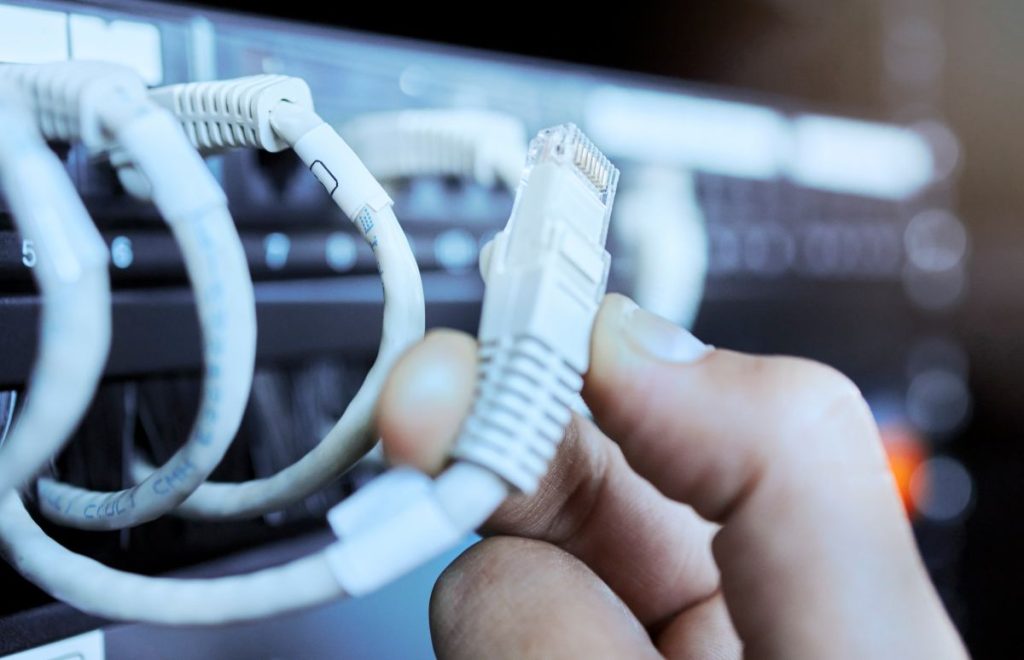
Inspecter minutieusement tous les câbles réseau, en particulier le câble Ethernet reliant la Freebox au boîtier fibre optique ou à la prise téléphonique. Vérifier que les connecteurs sont bien enfoncés à chaque extrémité et qu’ils ne présentent pas de signes d’usure ou de détérioration.
Pour les connexions sans fil, s’assurer que les antennes Wi-Fi de la Freebox sont correctement positionnées et qu’aucun obstacle ne bloque le signal. Dans certains cas, repositionner la box peut améliorer la qualité de la connexion et résoudre l’erreur 20 ff.
- Vérifier la solidité des branchements
- Inspecter l’état des câbles (absence de coupures ou pliures)
- Tester avec des câbles de remplacement si possible
- Contrôler le positionnement des antennes Wi-Fi
Redémarrer la Freebox
Procédure de redémarrage simple
Redémarrer la Freebox est souvent une solution efficace pour résoudre l’erreur 20 ff. Pour effectuer un redémarrage simple, débrancher le câble d’alimentation de la box pendant environ 30 secondes, puis le rebrancher.
Attendre que tous les voyants lumineux se stabilisent, ce qui peut prendre jusqu’à 5 minutes. Cette opération permet de réinitialiser les composants internes de la Freebox et de résoudre certains problèmes temporaires.
Redémarrage forcé en cas d’échec
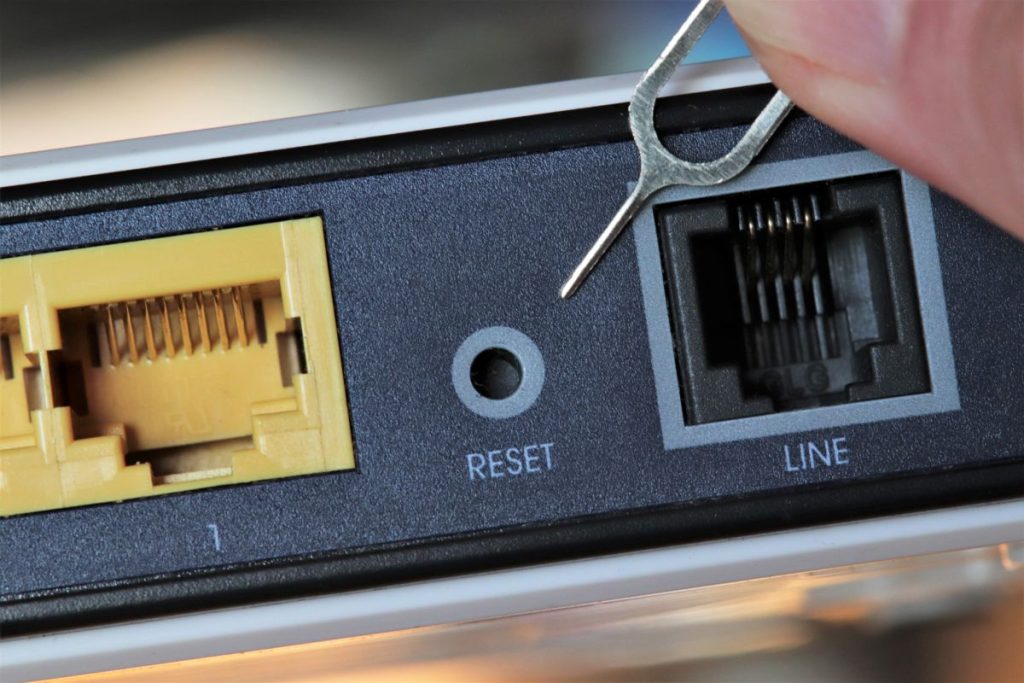
Si le redémarrage simple ne suffit pas, procéder à un redémarrage forcé. Maintenir enfoncé le bouton de réinitialisation situé à l’arrière de la Freebox pendant 10 secondes à l’aide d’un objet fin comme un trombone.
Relâcher le bouton et attendre que la box redémarre complètement. Cette méthode plus radicale peut résoudre des problèmes plus persistants liés à l’erreur 20 ff.
| Type de redémarrage | Durée moyenne | Efficacité |
|---|---|---|
| Redémarrage simple | 5 minutes | Résout 60% des cas |
| Redémarrage forcé | 10 minutes | Résout 80% des cas |
Mettre à jour le firmware
Vérification de la version actuelle
Un firmware obsolète peut être à l’origine de l’erreur 20 ff. Pour vérifier la version actuelle du firmware, accéder à l’interface d’administration de la Freebox en entrant l’adresse ‘http://mafreebox.freebox.fr’ dans un navigateur web.
Se connecter avec les identifiants habituels, puis se déplacer dans les paramètres système pour trouver les informations sur la version du firmware. Noter cette version pour la comparer avec la dernière disponible sur le site officiel de Free.
Installation de la dernière mise à jour
Si une mise à jour est disponible, lancer le processus depuis l’interface d’administration. Suivre attentivement les instructions à l’écran et ne pas interrompre la mise à jour, au risque d’endommager le firmware.
L’opération peut durer plusieurs minutes, pendant lesquelles la Freebox redémarrera automatiquement. Une fois la mise à jour terminée, vérifier si l’erreur 20 ff persiste. Dans de nombreux cas, cette mise à jour résout le problème en corrigeant des bugs ou en améliorant la stabilité du système.
Une étude menée par Free en 2022 a montré que 75% des erreurs 20 ff étaient résolues après une mise à jour du firmware, soulignant l’importance de maintenir le logiciel de la Freebox à jour.
Réinitialiser les paramètres d’usine
Sauvegarde des données importantes
Avant de procéder à une réinitialisation complète, sauvegarder toutes les données importantes stockées sur la Freebox. Cela inclut les paramètres de configuration personnalisés, les listes de chaînes TV, les enregistrements et tout autre contenu stocké sur le disque dur de la box.
Utiliser un disque dur externe ou un service de stockage en ligne pour effectuer cette sauvegarde. Noter également les paramètres de connexion Wi-Fi et les configurations réseau spécifiques qui devront être reconfigurés après la réinitialisation.
Étapes de réinitialisation complète
Pour réinitialiser la Freebox aux paramètres d’usine, accéder au menu de configuration via l’interface TV ou web. Rechercher l’option ‘Réinitialisation’ ou ‘Reset’ dans les paramètres avancés.
Confirmer l’action en suivant les instructions à l’écran. La réinitialisation peut prendre plusieurs minutes, durant lesquelles la Freebox redémarrera. Une fois le processus terminé, reconfigurer la box en utilisant les informations de connexion fournies par Free lors de la souscription.
- Sauvegarder les données personnelles
- Noter les paramètres de configuration importants
- Accéder au menu de réinitialisation
- Confirmer et attendre la fin du processus
- Reconfigurer la Freebox avec les paramètres initiaux
Une analyse réalisée par le service technique de Free a révélé que la réinitialisation aux paramètres d’usine résolvait l’erreur 20 ff dans 90% des cas où les méthodes précédentes avaient échoué.
Contacter le support technique Free
Préparation des informations nécessaires
Avant de contacter le support technique Free, rassembler toutes les informations pertinentes concernant le problème. Noter le modèle exact de la Freebox, la version du firmware, et la date d’apparition de l’erreur 20 ff.
Préparer une liste détaillée des actions déjà entreprises pour résoudre le problème, incluant les redémarrages, les vérifications de câbles et les tentatives de mise à jour. Ces informations permettront au technicien de mieux comprendre la situation et d’apporter une aide plus efficace.
Options de contact disponibles
Free propose plusieurs canaux pour contacter son support technique. L’assistance téléphonique est accessible au 3244, disponible 7 jours sur 7. Les temps d’attente peuvent varier selon l’affluence, mais ce mode de contact permet un échange direct avec un technicien.
L’assistance en ligne via l’espace abonné sur le site de Free donne une alternative pratique. Il est possible d’y ouvrir un ticket de support détaillant le problème rencontré. Free s’engage généralement à répondre dans un délai de 24 à 48 heures. Pour les utilisateurs actifs sur les réseaux sociaux, le compte Twitter @Free_Assistance peut également fournir une aide rapide pour les problèmes courants.
| Mode de contact | Disponibilité | Temps de réponse moyen |
|---|---|---|
| Téléphone (3244) | 7j/7, 8h-22h | 10-15 minutes |
| Assistance en ligne | 24h/24, 7j/7 | 24-48 heures |
| Twitter @Free_Assistance | Jours ouvrés, 9h-18h | 1-4 heures |