
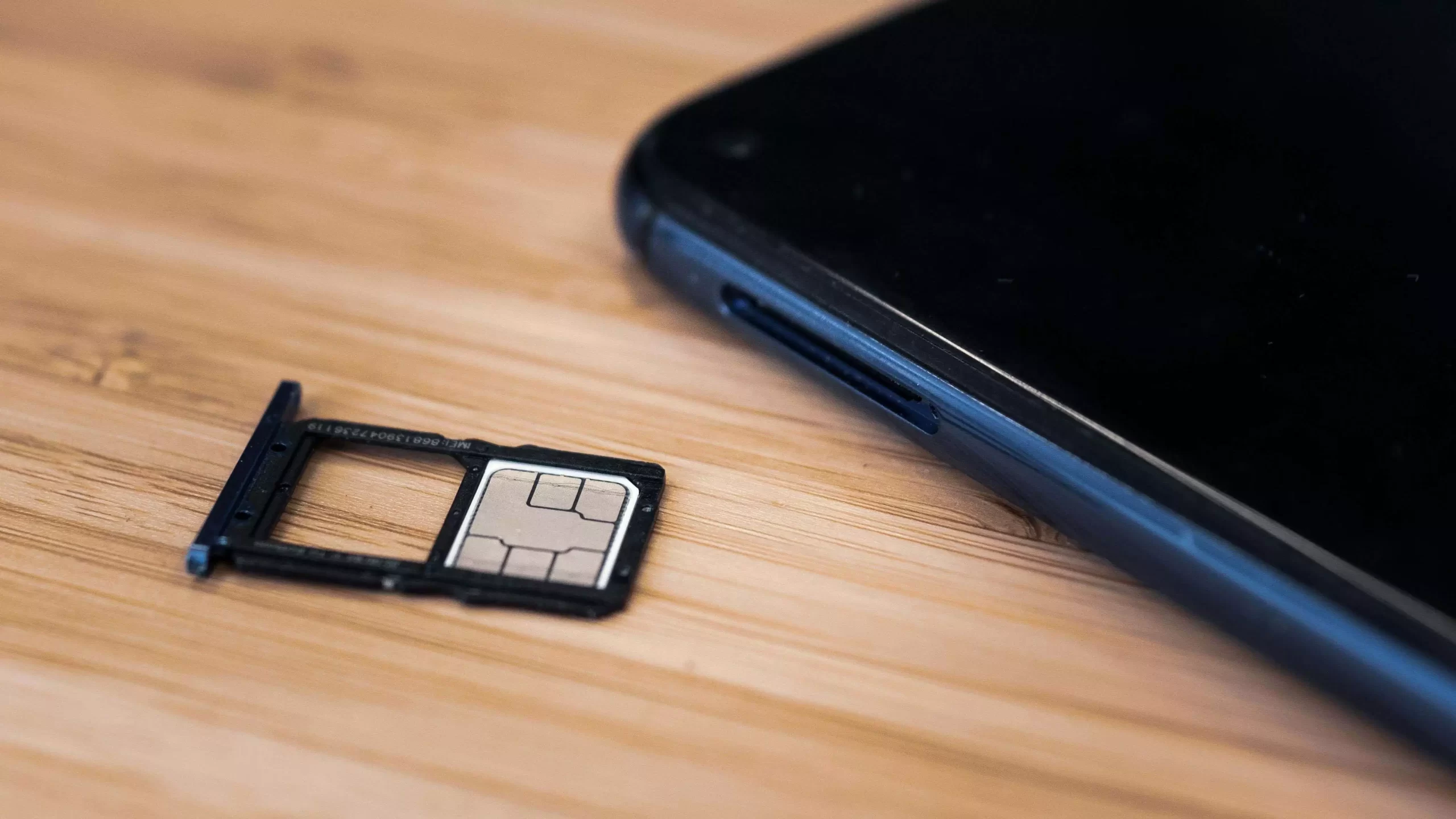
Si votre téléphone Android affiche l’erreur « Aucune carte SIM détectée » ou « Aucune carte SIM insérée », cela signifie que vous ne pouvez pas vous connecter à votre réseau cellulaire. Dans ce cas, vous ne pouvez pas utiliser votre téléphone pour passer ou recevoir des appels, envoyer des SMS ou vous connecter à Internet via les données mobiles.
L’erreur peut avoir plusieurs causes. Il se peut que vous n’ayez pas inséré correctement la carte SIM dans votre téléphone, que le tiroir SIM soit endommagé ou sale, ou que la carte SIM elle-même soit défectueuse. Ce problème peut également être causé par l’activation du mode Avion, un bug logiciel après une mise à jour Android (notamment Android 15 ou 16), un problème avec le système d’exploitation de votre téléphone, ou encore des paramètres réseau corrompus.
Depuis 2024, de nombreux utilisateurs de smartphones Pixel et Samsung Galaxy ont rapporté ce type d’erreur suite aux mises à jour majeures d’Android. Les appareils compatibles eSIM peuvent également rencontrer des problèmes spécifiques liés à l’activation ou à la détection du profil eSIM.
Il n’existe pas de solution unique à ce problème. Mais ne vous inquiétez pas, nous allons vous guider à travers différentes étapes qui vous aideront à résoudre ce problème rapidement et efficacement. Les solutions présentées dans ce guide fonctionnent sur la plupart des appareils Android, qu’il s’agisse de Samsung, Google Pixel, Xiaomi, OnePlus, Oppo ou autres marques.
Voici les astuces que vous allez découvrir dans ce guide. Essayez les étapes ci-dessous une par une jusqu’à ce que vous trouviez celle qui vous permettra de vous débarrasser de l’erreur « Pas de carte SIM » sur Android.
- Redémarrez votre appareil Android
- Retirez et insérez correctement la carte SIM
- Vérifiez si la carte SIM est active
- Désactivez le mode Avion
- Sélectionnez manuellement votre opérateur réseau
- Passez en mode réseau automatique
- Allumez votre carte SIM
- Réinitialisez les paramètres du réseau
- Vérifiez ou réinitialisez votre eSIM (si applicable)
Tableau récapitulatif : causes et solutions rapides
| Cause probable | Solution recommandée | Fréquence |
|---|---|---|
| Carte SIM mal insérée ou sale | Retirer, nettoyer et réinsérer la SIM | Très fréquent |
| Mode Avion activé | Désactiver le mode Avion | Fréquent |
| Bug après mise à jour Android 15/16 | Redémarrage + réinitialisation réseau | Fréquent (2025-2026) |
| Carte SIM désactivée ou expirée | Contacter l’opérateur | Occasionnel |
| Problème eSIM (profil corrompu) | Réinitialiser ou réactiver l’eSIM | En hausse (2024-2026) |
| Tiroir SIM ou contacts endommagés | Réparation matérielle nécessaire | Rare |
1. Redémarrez votre appareil Android
L’une des premières choses à faire lorsque votre appareil Android affiche l’erreur « Aucune carte SIM détectée » est de le redémarrer complètement. Cette manipulation simple permet à votre appareil de prendre un nouveau départ en vidant la mémoire vive (RAM), en effaçant les fichiers et processus temporaires, et en réinitialisant les connexions matérielles avec le tiroir SIM.
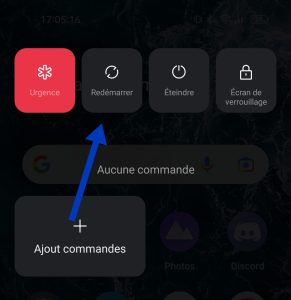
Pour redémarrer correctement votre téléphone Android :
- Maintenez le bouton d’alimentation enfoncé pendant quelques secondes
- Sélectionnez « Redémarrer » dans le menu qui apparaît
- Si l’option n’est pas disponible, choisissez « Éteindre », puis rallumez manuellement après 20-30 secondes
Astuce importante : Sur certains appareils récents fonctionnant sous Android 15 ou 16, un simple redémarrage peut ne pas suffire. Si le problème persiste après un redémarrage normal, essayez un redémarrage forcé en maintenant les boutons d’alimentation et de réduction du volume enfoncés simultanément pendant 10 secondes jusqu’à ce que l’appareil vibre et redémarre.
Cette manipulation est particulièrement efficace pour résoudre les bugs temporaires apparus après les mises à jour de sécurité mensuelles ou les mises à jour majeures d’Android. De nombreux utilisateurs de Google Pixel 8 et Samsung Galaxy S24 ont rapporté en 2025 que cette méthode résolvait les problèmes de détection SIM survenus après la mise à jour vers Android 15.
2. Retirer et insérer correctement la carte SIM
Les smartphones modernes sont équipés d’un minuscule emplacement pour carte SIM, généralement accessible via un tiroir latéral. Les téléphones Android qui disposent d’options d’extension de stockage peuvent avoir un emplacement dédié à la carte microSD en plus de l’emplacement de la carte SIM, ou un tiroir hybride permettant d’insérer soit deux SIM, soit une SIM et une carte microSD.
Une mauvaise insertion de la carte SIM est l’une des causes les plus courantes du message d’erreur. Voici comment procéder correctement :
Étapes détaillées pour retirer et réinsérer la carte SIM
- Éteignez votre téléphone avant de manipuler la carte SIM (recommandé mais pas toujours obligatoire)
- Localisez le tiroir SIM : il se trouve généralement sur le côté gauche, droit ou en haut du téléphone
- Insérez l’outil d’éjection (fourni avec le téléphone) ou un trombone déplié dans le petit trou à côté du tiroir
- Appuyez fermement jusqu’à ce que le tiroir se déverrouille et sorte légèrement
- Retirez complètement le tiroir et examinez la carte SIM
- Nettoyez délicatement la carte SIM avec un chiffon doux et sec (pas d’eau ni d’alcool)
- Vérifiez l’orientation : la puce dorée doit être tournée vers le bas, et le coin coupé de la carte doit correspondre à la forme du tiroir
- Replacez la carte SIM dans le bon emplacement du tiroir (SIM 1 ou SIM 2)
- Réinsérez le tiroir complètement dans le téléphone jusqu’à ce qu’il soit bien aligné
- Rallumez le téléphone et attendez qu’il détecte la carte SIM
Points de vigilance importants
Vérifiez le type de carte SIM : Assurez-vous d’utiliser le bon format de carte. La plupart des téléphones récents utilisent des cartes nano-SIM (les plus petites), mais certains modèles plus anciens peuvent nécessiter des micro-SIM. Si vous avez découpé vous-même une carte SIM pour la réduire, vérifiez qu’elle n’est pas trop petite ou mal découpée.
Inspectez les contacts dorés : Si vous remarquez des rayures, de la corrosion ou de la saleté sur la puce dorée de la carte SIM, cela peut empêcher la détection. Dans ce cas, nettoyez délicatement avec une gomme blanche ou un chiffon microfibre, ou demandez une carte SIM de remplacement à votre opérateur.
Examinez le tiroir SIM : Vérifiez que le tiroir n’est pas endommagé, tordu ou rouillé. Assurez-vous qu’aucun débris (poussière, peluche) ne bloque les contacts à l’intérieur de l’emplacement SIM du téléphone.
Une fois que vous avez réinséré la carte SIM correctement, redémarrez votre téléphone et vérifiez si l’erreur a disparu. Sur certains appareils, il peut falloir jusqu’à 30 secondes après le redémarrage pour que la carte SIM soit pleinement détectée et que le signal réseau s’affiche.
3. Vérifiez si la carte SIM est active
Si vous vous êtes récemment procuré une nouvelle carte SIM, si vous essayez d’utiliser une vieille carte SIM après une longue période d’inactivité, ou si vous voyagez à l’étranger, il est fort probable que votre carte ne soit pas active ou qu’elle ait été désactivée par votre opérateur. Une carte SIM inactive ne sera pas détectée correctement par votre appareil Android, ce qui déclenchera l’erreur « Aucune carte SIM détectée ».
Situations courantes de carte SIM inactive
- Nouvelle carte SIM non activée : Les cartes SIM neuves nécessitent une activation auprès de l’opérateur, généralement dans les 24 heures suivant l’achat
- Carte prépayée expirée : Si vous n’avez pas rechargé votre forfait prépayé pendant plusieurs mois, l’opérateur peut désactiver la carte
- Abonnement suspendu : Un impayé ou une résiliation de contrat peut entraîner la désactivation de votre ligne
- Carte SIM endommagée ou trop ancienne : Les cartes SIM ont une durée de vie limitée (généralement 5 à 8 ans) et peuvent devenir défectueuses
- Restriction géographique : Certaines cartes SIM prépayées ou promotionnelles ne fonctionnent que dans certains pays
Comment vérifier l’état d’activation de votre carte SIM
Avant de continuer avec les autres solutions techniques, assurez-vous que votre carte SIM est bien activée et opérationnelle :
- Contactez votre opérateur par téléphone (depuis un autre appareil), par chat en ligne ou en vous rendant en boutique
- Vérifiez votre espace client en ligne ou sur l’application mobile de votre opérateur pour consulter l’état de votre ligne
- Testez la carte SIM dans un autre téléphone déverrouillé : si elle ne fonctionne pas non plus, le problème vient de la carte ou de la ligne, pas de votre téléphone
- Demandez un remplacement si la carte est endommagée ou trop ancienne (généralement gratuit ou à faible coût)
Si votre opérateur confirme que la carte est active mais que le problème persiste, passez aux solutions suivantes.
4. Désactiver le mode Avion
Le mode Avion est une fonctionnalité présente sur tous les smartphones qui désactive instantanément toutes les connexions sans fil de votre téléphone : réseau cellulaire (2G/3G/4G/5G), Wi-Fi, Bluetooth, NFC et GPS. Lorsque le mode Avion est activé, votre téléphone ne peut pas détecter correctement la carte SIM ni se connecter au réseau de votre opérateur, ce qui déclenche le message d’erreur.
Désactiver le mode Avion
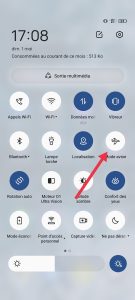
Méthodes pour vérifier et désactiver le mode Avion
Méthode rapide (panneau de notifications) :
- Faites glisser le volet de notification vers le bas depuis le haut de l’écran
- Faites-le glisser à nouveau pour accéder au panneau complet des paramètres rapides
- Recherchez l’icône en forme d’avion (généralement en haut à gauche)
- Si l’icône est colorée ou surlignée, le mode Avion est activé : appuyez dessus pour le désactiver
- Attendez quelques secondes que le téléphone se reconnecte au réseau
Méthode via les paramètres :
Vous pouvez également activer ou désactiver le mode Avion dans le menu Paramètres. Pour ce faire, allez dans Paramètres > Réseau et Internet > Mode Avion (ou Paramètres > Connexions > Mode Avion sur Samsung) et basculez le commutateur sur « Désactivé ».
Sur certaines interfaces Android personnalisées (comme MIUI de Xiaomi ou ColorOS d’Oppo), le chemin peut être légèrement différent : Paramètres > Notifications et barre d’état > Icônes d’état > Mode Avion.
Astuce de dépannage : le cycle mode Avion
Même si le mode Avion n’était pas activé, activer puis désactiver le mode Avion peut parfois résoudre les problèmes de détection de carte SIM. Cette manipulation force votre téléphone à réinitialiser toutes ses connexions radio et à rechercher à nouveau le réseau. Procédez ainsi :
- Activez le mode Avion
- Attendez 10 à 15 secondes
- Désactivez le mode Avion
- Patientez jusqu’à 30 secondes pour que le signal réseau se rétablisse
Cette technique est particulièrement efficace lorsque vous vous déplacez entre différentes zones de couverture réseau ou après être sorti d’une zone sans signal (tunnel, sous-sol, zone rurale isolée).
5. Sélectionnez manuellement votre opérateur de réseau
Parfois, une mise à jour récente du système Android, une restauration de données après réinitialisation d’usine, ou un changement de configuration peut modifier les paramètres réseau de votre téléphone. Votre appareil peut également avoir du mal à sélectionner automatiquement le bon opérateur si vous êtes dans une zone frontalière où plusieurs réseaux sont disponibles, ou si vous revenez d’un voyage à l’étranger.
Si votre téléphone ne parvient pas à se connecter automatiquement au réseau de votre opérateur, ou si vous pensez que le problème de carte SIM non détectée est lié à une mauvaise sélection du réseau, vous pouvez forcer manuellement la connexion à votre opérateur.
Comment sélectionner manuellement votre opérateur réseau
- Ouvrez le menu Paramètres de votre téléphone
- Appuyez sur Réseau mobile (ou Connexions > Réseaux mobiles sur Samsung)
- Sélectionnez maintenant la carte SIM à l’origine du problème (SIM 1 ou SIM 2 si vous avez un téléphone double SIM)
- Dans le menu de la carte SIM, appuyez sur l’option Opérateurs de réseau ou Opérateurs réseau
- Désactivez l’option Sélectionner automatiquement ou Choisir automatiquement
- Votre téléphone va alors rechercher tous les réseaux disponibles dans votre zone (cela peut prendre 30 secondes à 1 minute)
- Une liste d’opérateurs s’affichera : sélectionnez simplement l’opérateur réseau de votre carte SIM (par exemple Orange, SFR, Bouygues, Free en France)
- Le téléphone tentera de se connecter au réseau sélectionné
- Attendez quelques instants pour que la connexion s’établisse
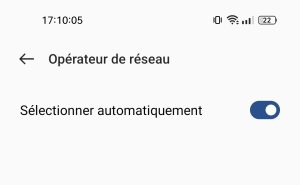
Que faire si votre opérateur n’apparaît pas dans la liste ?
Si la recherche de réseaux ne trouve aucun opérateur, ou si votre opérateur n’apparaît pas dans la liste, cela peut indiquer :
- Un problème matériel avec l’antenne de votre téléphone ou le module SIM
- Une carte SIM défectueuse ou désactivée
- Que vous êtes dans une zone sans couverture réseau
- Un bug logiciel nécessitant une réinitialisation réseau (voir solution 8)
Dans ce cas, essayez d’abord de redémarrer votre téléphone, puis relancez la recherche manuelle. Si le problème persiste, testez votre carte SIM dans un autre téléphone pour éliminer la possibilité d’un problème de carte ou de ligne.
Faut-il laisser la sélection manuelle active ?
Une fois que vous êtes connecté avec succès à votre opérateur en mode manuel, vous pouvez choisir de laisser ce paramètre actif ou de revenir en mode automatique. La sélection manuelle peut être utile si vous rencontrez fréquemment des problèmes de basculement entre réseaux, mais elle présente un inconvénient : votre téléphone ne passera pas automatiquement en itinérance (roaming) lorsque vous voyagerez à l’étranger.
Pour la plupart des utilisateurs, il est recommandé de réactiver l’option Sélectionner automatiquement une fois le problème résolu.
6. Passer le mode réseau en mode automatique
Si vous vous trouvez dans une zone où la couverture réseau est faible ou instable (zone rurale, bâtiment avec murs épais, sous-sol), votre carte SIM peut avoir du mal à fournir une réception réseau optimale à votre téléphone. Certains téléphones Android sont configurés par défaut pour se connecter uniquement à un type de réseau spécifique (par exemple, uniquement 4G/LTE), ce qui peut poser problème si ce réseau n’est pas disponible dans votre zone.
Dans ce cas, passer le mode réseau en mode automatique permettra à votre téléphone de rechercher et de se connecter automatiquement au meilleur réseau disponible, qu’il s’agisse de 2G, 3G, 4G, ou même 5G si votre appareil et votre forfait le supportent.
Comment activer le mode réseau automatique
- Allez dans Paramètres
- Appuyez sur Réseau mobile (ou Connexions > Réseaux mobiles sur Samsung)
- Choisissez votre carte SIM (SIM 1 ou SIM 2)
- Sélectionnez ensuite Type de réseau préféré ou Mode réseau
- Choisissez l’option 2G/3G/4G (automatique) ou 5G/4G/3G/2G (automatique) si votre téléphone est compatible 5G
- Sur certains appareils récents, l’option peut s’appeler 5G Auto ou LTE/3G/2G (auto connect)
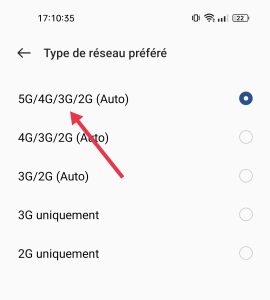
Explication des différents modes réseau
- 2G uniquement : Réseau le plus ancien et le plus lent, mais avec la meilleure portée. Utile dans les zones très isolées
- 3G uniquement : Bon compromis entre vitesse et couverture, mais technologie en voie d’obsolescence dans de nombreux pays
- 4G/LTE uniquement : Réseau rapide et stable, mais peut ne pas être disponible partout
- 5G uniquement : Le plus rapide, mais couverture encore limitée et consomme plus de batterie
- Mode automatique (recommandé) : Le téléphone bascule intelligemment entre les réseaux disponibles pour garantir la meilleure connexion possible
Particularités pour les téléphones compatibles 5G
Si vous possédez un smartphone 5G récent (comme les Samsung Galaxy S23/S24, Google Pixel 8/9, Xiaomi 14, etc.), vous pouvez rencontrer des problèmes spécifiques de détection SIM liés à la 5G, surtout après une mise à jour Android. Certains utilisateurs ont rapporté en 2025 que désactiver temporairement la 5G et forcer le téléphone en mode 4G/LTE résolvait le problème de carte SIM non détectée.
Pour désactiver temporairement la 5G : suivez les mêmes étapes que ci-dessus, mais sélectionnez 4G/3G/2G (automatique) au lieu de l’option incluant la 5G. Une fois le problème résolu, vous pourrez réactiver la 5G.
Que faire après avoir changé le mode réseau ?
Après avoir sélectionné le mode réseau automatique, redémarrez votre téléphone pour que les changements prennent pleinement effet. Votre appareil recherchera alors le meilleur réseau disponible et devrait détecter correctement votre carte SIM.
7. Activez votre carte SIM dans les paramètres
Une solution simple qui échappe souvent aux utilisateurs est de vérifier si la carte SIM est bien activée dans les paramètres du téléphone. Tous les smartphones Android modernes, en particulier ceux équipés pour la double SIM, disposent d’une option intégrée permettant d’activer ou de désactiver individuellement chaque carte SIM insérée.
Il arrive parfois qu’une manipulation accidentelle, une mise à jour système ou une restauration de paramètres désactive la carte SIM sans que vous vous en rendiez compte. Cette situation déclenche l’erreur « Aucune carte SIM détectée » car le téléphone ignore volontairement la carte SIM désactivée.
Comment activer votre carte SIM dans les paramètres
- Allez dans Paramètres
- Sélectionnez Réseau mobile (ou Connexions sur Samsung, Cartes SIM et réseaux mobiles sur Xiaomi)
- Vous verrez la liste des cartes SIM insérées (SIM 1, SIM 2, ou le nom de votre opérateur)
- Sélectionnez la carte SIM concernée par le problème
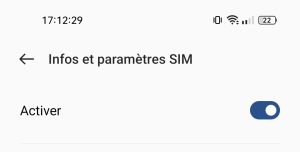
- Vérifiez que le commutateur en haut de l’écran est bien sur « Activé » ou « ON »
- Si le commutateur est désactivé (grisé ou sur « OFF »), appuyez dessus pour activer la carte SIM
- Attendez quelques secondes que le téléphone détecte la carte et se connecte au réseau
Cas particulier des téléphones double SIM
Pour les téléphones à double carte SIM (Dual SIM), vous pouvez gérer chaque carte indépendamment. Cette fonction est particulièrement utile si vous utilisez une carte pour le travail et une autre pour un usage personnel, ou si vous voyagez régulièrement et utilisez une carte SIM locale en complément de votre carte principale.
Vous pouvez :
- Activer ou désactiver chaque SIM individuellement
- Définir quelle SIM utiliser par défaut pour les appels, les SMS et les données mobiles
- Configurer des règles automatiques (par exemple : utiliser SIM 1 pour les appels locaux, SIM 2 pour les données à l’étranger)
Assurez-vous que la carte SIM que vous souhaitez utiliser est bien définie comme active dans ces paramètres.
Astuce : cycle d’activation/désactivation
Même si votre carte SIM apparaît déjà comme activée, essayez de la désactiver manuellement, d’attendre 10 secondes, puis de la réactiver. Cette manipulation force le téléphone à réinitialiser la connexion avec la carte SIM et peut résoudre des bugs temporaires de détection.
8. Réinitialiser les paramètres réseau
Si aucune des solutions précédentes n’a fonctionné, il est possible qu’un problème plus profond affecte les paramètres réseau de votre téléphone Android. Des fichiers de configuration corrompus, des bugs introduits par une mise à jour système, ou des conflits entre différents paramètres peuvent empêcher la détection correcte de votre carte SIM.
La réinitialisation des paramètres réseau est une solution puissante qui remet à zéro tous les paramètres liés aux connexions sans fil de votre téléphone, sans supprimer vos données personnelles, applications, photos ou fichiers. Cette manipulation est particulièrement efficace pour résoudre les problèmes apparus après une mise à jour Android, notamment sur les versions récentes comme Android 15 et Android 16.
Qu’est-ce qui est réinitialisé exactement ?
La réinitialisation des paramètres réseau va effacer et remettre à zéro :
- Tous les paramètres Wi-Fi (réseaux enregistrés et mots de passe)
- Les paramètres de données mobiles et du réseau cellulaire
- Les connexions Bluetooth appairées
- Les paramètres VPN configurés
- Les points d’accès APN (Access Point Names)
- Les paramètres d’itinérance (roaming)
- Les restrictions réseau ou règles de pare-feu
Important : Cette opération ne supprime PAS vos contacts, messages, photos, applications, ou autres données personnelles. Seuls les paramètres de connexion sont réinitialisés.
Comment réinitialiser les paramètres réseau
Vous pouvez facilement réinitialiser les paramètres réseau en suivant les étapes ci-dessous (le chemin peut varier légèrement selon la marque de votre téléphone) :
Sur la plupart des téléphones Android :
- Allez dans Paramètres
- Faites défiler vers le bas et appuyez sur Système (ou Gestion globale sur Samsung, Paramètres supplémentaires sur Xiaomi)
- Appuyez ensuite sur Options de réinitialisation (ou Réinitialiser, Sauvegarder et réinitialiser)
- Sélectionnez Réinitialiser les paramètres réseau (ou Réinitialiser les réglages réseau, Réinitialiser Wi-Fi, données mobiles et Bluetooth)
- Confirmez votre choix en appuyant sur Réinitialiser les paramètres
- Si nécessaire, entrez votre code PIN, mot de passe ou schéma de déverrouillage
- Appuyez sur Réinitialiser pour confirmer
- Attendez que l’opération se termine (généralement 10 à 30 secondes)
- Redémarrez votre téléphone
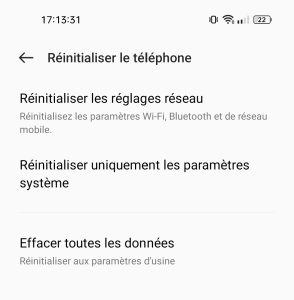
Chemin spécifique pour Samsung Galaxy :
Paramètres > Gestion globale > Réinitialiser > Réinitialiser les paramètres réseau
Chemin spécifique pour Google Pixel :
Paramètres > Système > Options de réinitialisation > Réinitialiser le Wi-Fi, les données mobiles et le Bluetooth
Chemin spécifique pour Xiaomi/Redmi (MIUI) :
Paramètres > Connexion et partage > Réinitialiser le Wi-Fi, les réseaux mobiles et le Bluetooth ou Paramètres > Paramètres supplémentaires > Sauvegarder et réinitialiser > Réinitialiser tous les paramètres
Cas particulier : bugs Android 15 et Android 16
De nombreux utilisateurs de smartphones Google Pixel (notamment Pixel 8, Pixel 8 Pro, Pixel 9) et Samsung Galaxy (S24, S23, A54) ont signalé en 2025 et début 2026 des problèmes récurrents de détection de carte SIM après les mises à jour vers Android 15 ou les versions beta d’Android 16. Ces bugs sont souvent liés à des conflits dans les paramètres d’itinérance (roaming) ou à des erreurs dans les nouveaux profils de configuration réseau introduits par Google.
Si vous rencontrez ce problème spécifiquement après une mise à jour système récente :
- Effectuez une réinitialisation réseau comme décrit ci-dessus
- Redémarrez votre téléphone en mode sans échec pour vérifier si une application tierce interfère
- Vérifiez si un correctif (patch de sécurité) est disponible dans Paramètres > Système > Mise à jour du système
- Consultez les forums officiels Google ou Samsung pour vérifier si le bug est connu et si un correctif est en cours de déploiement
Après la réinitialisation réseau : que faire ?
Une fois la réinitialisation réseau terminée et votre téléphone redémarré :
- Votre carte SIM devrait être détectée automatiquement
- Le téléphone recherchera automatiquement votre opérateur réseau
- Vous devrez peut-être ressaisir vos mots de passe Wi-Fi pour vous reconnecter à vos réseaux habituels
- Vos appareils Bluetooth devront être appairés à nouveau
- Les paramètres APN devraient être reconfigurés automatiquement par votre opérateur
Si après la réinitialisation réseau, votre carte SIM est détectée mais que vous n’avez pas accès à Internet mobile, il se peut que les paramètres APN n’aient pas été configurés automatiquement. Dans ce cas, contactez votre opérateur pour obtenir les paramètres APN corrects et les saisir manuellement dans Paramètres > Réseau mobile > Noms des points d’accès (APN).
9. Vérifiez ou réinitialisez votre eSIM (si applicable)
Si votre téléphone utilise une eSIM (carte SIM électronique intégrée) plutôt qu’une carte SIM physique classique, ou si vous utilisez une combinaison eSIM + carte SIM physique, le problème « Carte SIM non détectée » peut avoir des causes spécifiques liées à la technologie eSIM.
Les eSIM sont de plus en plus courantes depuis 2023-2024, notamment sur les smartphones haut de gamme comme les iPhone 14/15/16 (USA), Google Pixel 7/8/9, Samsung Galaxy S23/S24, et de nombreux modèles récents. Contrairement aux cartes SIM traditionnelles, l’eSIM est un profil numérique téléchargé et stocké dans la puce de votre téléphone, ce qui présente des avantages (pas de carte physique à manipuler, changement d’opérateur plus facile) mais aussi des problèmes spécifiques.
Problèmes courants liés aux eSIM
- Profil eSIM corrompu ou désactivé après une mise à jour système
- Problème d’activation initiale de l’eSIM avec certains opérateurs
- Conflits entre eSIM et carte SIM physique sur les téléphones double SIM
- Bug d’itinérance (roaming) empêchant la détection de l’eSIM à l’étranger
- Profil eSIM non transféré correctement lors d’un changement de téléphone
- Problèmes après réinitialisation d’usine si l’eSIM n’a pas été sauvegardée
Comment vérifier l’état de votre eSIM sur Android
- Allez dans Paramètres
- Appuyez sur Réseau mobile ou Connexions
- Vous devriez voir votre ou vos eSIM listées avec les cartes SIM physiques éventuelles
- Appuyez sur l’eSIM concernée
- Vérifiez que le statut indique « Actif » ou « Activé »
- Si l’eSIM apparaît comme « Désactivé » ou « Erreur », basculez le commutateur pour la réactiver
Comment réinitialiser ou réactiver votre eSIM
Si votre eSIM ne fonctionne pas correctement, vous pouvez essayer de la réactiver ou de la réinitialiser :
Méthode 1 : Désactiver puis réactiver l’eSIM
- Dans Paramètres > Réseau mobile, sélectionnez votre eSIM
- Désactivez-la en basculant le commutateur sur « OFF »
- Attendez 15 secondes
- Réactivez-la en basculant le commutateur sur « ON »
- Redémarrez votre téléphone
Méthode 2 : Supprimer et réinstaller le profil eSIM
Attention : Cette méthode supprime complètement votre profil eSIM. Assurez-vous d’avoir les informations de réactivation fournies par votre opérateur (code QR, code d’activation) avant de procéder, sinon vous risquez de perdre définitivement l’accès à votre ligne.
- Contactez d’abord votre opérateur pour obtenir un nouveau code QR d’activation eSIM ou confirmez que vous pouvez réactiver votre profil
- Allez dans Paramètres > Réseau mobile
- Sélectionnez l’eSIM à supprimer
- Appuyez sur « Supprimer l’eSIM » ou « Effacer l’eSIM »
- Confirmez la suppression
- Redémarrez votre téléphone
- Allez dans Paramètres > Réseau mobile > Ajouter un opérateur ou « + »
- Scannez le code QR fourni par votre opérateur ou entrez manuellement le code d’activation
- Suivez les instructions à l’écran pour télécharger et activer le nouveau profil eSIM
Compatibilité et disponibilité de l’eSIM
Tous les téléphones Android ne supportent pas l’eSIM. Vérifiez la compatibilité de votre appareil dans Paramètres > À propos du téléphone > Informations sur la SIM ou consultez la documentation de votre constructeur.
De plus, tous les opérateurs ne proposent pas encore l’eSIM. En France (2026), les principaux opérateurs comme Orange, SFR, Bouygues Telecom et Free Mobile proposent l’eSIM, mais certains forfaits ou MVNO (opérateurs virtuels) peuvent ne pas encore la supporter.
Problèmes eSIM spécifiques après mise à jour Android 15/16
Plusieurs utilisateurs de Google Pixel et Samsung Galaxy ont signalé début 2025 des problèmes d’eSIM après la mise à jour vers Android 15. Les symptômes incluent : eSIM non détectée, impossibilité de basculer entre eSIM et SIM physique, perte du profil eSIM après redémarrage.
Si vous rencontrez ce problème :
- Vérifiez qu’une mise à jour corrective du système est disponible
- Effectuez une réinitialisation des paramètres réseau (solution 8)
- Si le problème persiste, sauvegardez vos données et contactez le support de votre constructeur
- En dernier recours, vous devrez peut-être effectuer une réinitialisation d’usine (pensez à sauvegarder votre profil eSIM au préalable si possible)
Questions fréquentes (FAQ)
Pourquoi ma carte SIM n’est-elle plus détectée après une mise à jour Android ?
Les mises à jour majeures d’Android (notamment Android 15 et 16) peuvent introduire des bugs affectant la détection de la carte SIM, modifier les paramètres réseau, ou créer des conflits avec les profils APN. Les mises à jour de sécurité mensuelles peuvent également causer ce problème sur certains modèles. Solution recommandée : redémarrage forcé + réinitialisation des paramètres réseau (solutions 1 et 8).
Mon téléphone affiche « Urgences uniquement », est-ce le même problème ?
Oui, le message « Urgences uniquement » ou « Appels d’urgence uniquement » indique que votre téléphone détecte la carte SIM mais ne parvient pas à se connecter au réseau de votre opérateur. Essayez les solutions 4, 5, 6 et 8 (mode Avion, sélection manuelle opérateur, mode réseau automatique, réinitialisation réseau).
Que faire si j’ai un téléphone eSIM uniquement (sans emplacement SIM physique) ?
Si votre téléphone utilise exclusivement l’eSIM (comme certains modèles iPhone 14/15/16 vendus aux USA, ou futurs modèles Android haut de gamme), suivez spécifiquement la solution 9 sur la vérification et réinitialisation de l’eSIM. Assurez-vous d’avoir votre code QR d’activation ou votre code eSIM fourni par votre opérateur avant toute manipulation.
Ma carte SIM fonctionne dans un autre téléphone mais pas dans le mien, pourquoi ?
Si votre carte SIM fonctionne correctement dans un autre appareil, le problème vient de votre téléphone et non de la carte ou de votre ligne. Causes possibles : tiroir SIM endommagé, lecteur SIM défectueux, problème logiciel, téléphone verrouillé opérateur (SIM lock). Essayez d’abord la réinitialisation réseau (solution 8), puis vérifiez le statut de déverrouillage de votre téléphone dans les paramètres ou auprès de votre opérateur d’origine.
Combien de temps une carte SIM peut-elle rester inactive avant d’être désactivée ?
Cela dépend de votre opérateur et du type de forfait. Pour les cartes prépayées, la durée varie généralement entre 3 et 12 mois sans recharge. Pour les forfaits avec abonnement, une carte SIM peut être suspendue après un ou plusieurs impayés. Contactez votre opérateur pour vérifier le statut exact de votre ligne.
La réinitialisation d’usine peut-elle résoudre le problème de carte SIM non détectée ?
Oui, une réinitialisation d’usine (factory reset) peut résoudre les problèmes logiciels profonds qui empêchent la détection de la carte SIM. Cependant, cette opération efface TOUTES vos données (applications, photos, messages, paramètres). Essayez d’abord toutes les autres solutions de ce guide avant d’opter pour cette solution radicale. Si vous devez effectuer une réinitialisation d’usine, sauvegardez impérativement toutes vos données au préalable.
Mon téléphone est-il verrouillé opérateur (SIM lock) ?
Si vous avez acheté votre téléphone subventionné avec un forfait, il peut être verrouillé et n’accepter que les cartes SIM de cet opérateur. Pour vérifier, insérez une carte SIM d’un autre opérateur : si le message « SIM non valide » ou « SIM non autorisée » apparaît, votre téléphone est verrouillé. Contactez votre opérateur d’origine pour demander le déverrouillage (généralement gratuit après la fin de votre engagement contractuel).
Quand dois-je contacter le service client de mon opérateur ?
Contactez votre opérateur si : votre carte SIM ne fonctionne dans aucun téléphone, vous avez besoin d’une carte SIM de remplacement, vous devez vérifier le statut d’activation de votre ligne, vous rencontrez des problèmes d’eSIM nécessitant un nouveau code QR d’activation, ou si aucune solution de ce guide n’a fonctionné après plusieurs tentatives.
Quand dois-je apporter mon téléphone en réparation ?
Si vous avez essayé toutes les solutions de ce guide sans succès, et que votre carte SIM fonctionne correctement dans d’autres téléphones, il s’agit probablement d’un problème matériel. Le tiroir SIM, le lecteur de carte SIM interne, ou l’antenne peuvent être endommagés. Contactez le service après-vente de votre constructeur ou un centre de réparation agréé pour un diagnostic et une réparation matérielle.
Récapitulatif
Nous espérons que l’une des méthodes détaillées dans ce guide a fonctionné pour vous et vous a permis de résoudre l’erreur « Aucune carte SIM détectée » sur votre téléphone Android. Ce problème frustrant a généralement une solution simple : dans la plupart des cas, un redémarrage, une réinsertion correcte de la carte SIM, ou une réinitialisation des paramètres réseau suffit à rétablir la connexion.
Pour les utilisateurs d’appareils récents fonctionnant sous Android 15 ou Android 16, soyez particulièrement attentifs aux mises à jour de sécurité qui peuvent corriger les bugs connus liés à la détection SIM. Si vous utilisez une eSIM, veillez à toujours disposer de vos codes d’activation avant toute manipulation.
Si malgré toutes ces solutions le problème persiste, vous avez deux options :
- Réinitialisation d’usine : solution logicielle radicale qui efface toutes vos données mais peut résoudre les bugs système profonds (sauvegardez impérativement vos données avant)
- Service après-vente : si le problème est matériel, contactez le centre de service client autorisé de votre constructeur pour faire vérifier et réparer votre appareil
Faites-nous savoir dans les commentaires ci-