

L’erreur d’écriture sur le disque figure parmi les problèmes les plus frustrants rencontrés par les utilisateurs de Steam. Cette erreur survient généralement lors du téléchargement ou de la mise à jour d’un jeu, bloquant complètement le processus et empêchant l’accès au contenu souhaité.
Plusieurs facteurs peuvent déclencher cette anomalie : des permissions de fichiers inadéquates, un système de fichiers corrompu, un disque dur défaillant ou simplement un espace de stockage insuffisant. Les solutions varient selon la cause sous-jacente, mais la plupart des cas se résolvent en appliquant des corrections simples et méthodiques.
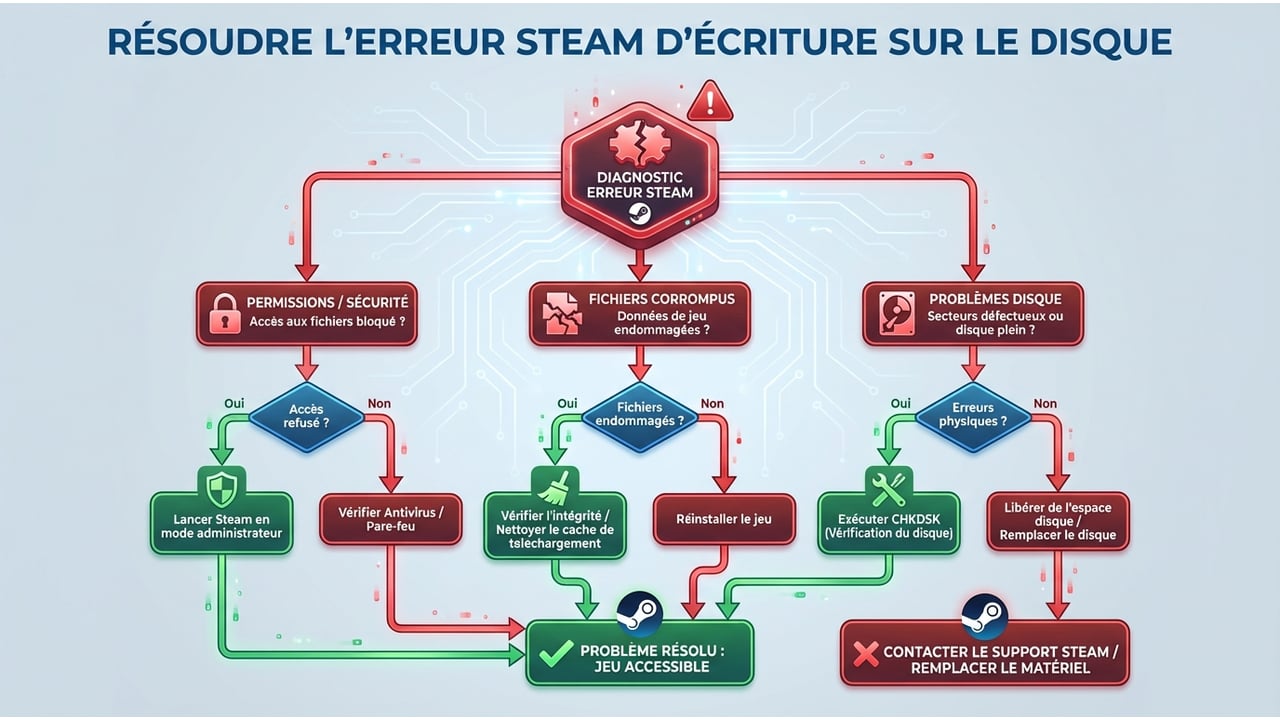
Vérifier les permissions et les droits d’accès au dossier Steam
Les restrictions d’accès constituent souvent la première cause de l’erreur d’écriture sur le disque. Windows impose des limitations de sécurité qui peuvent empêcher Steam d’enregistrer correctement les fichiers téléchargés. Une vérification minutieuse des autorisations permet de lever ces blocages rapidement.
Le système d’exploitation protège certains répertoires par défaut, notamment ceux situés dans Program Files. Cette protection entre parfois en conflit avec les besoins d’écriture de Steam lors des installations ou des mises à jour.
Modifier les autorisations du dossier d’installation
L’accès au dossier Steam nécessite des droits complets pour permettre la création et la modification des fichiers. Pour ajuster ces paramètres, localiser d’abord le répertoire d’installation, généralement situé dans C:Program Files (x86)Steam. Un clic droit sur ce dossier, suivi de Propriétés, donne accès à l’onglet Sécurité.
Dans la section des groupes d’utilisateurs, sélectionner le compte actif puis cliquer sur Modifier. Cocher ensuite l’option Contrôle total dans la colonne Autoriser garantit que Steam peut lire, écrire et modifier tous les fichiers nécessaires. Cette manipulation s’applique également au dossier steamapps, où les jeux sont réellement stockés.
Exécuter Steam en tant qu’administrateur

Le lancement en mode administrateur contourne automatiquement nombreuses restrictions système. Cette méthode octroie à Steam des privilèges étendus sans modifier manuellement chaque autorisation de fichier. Pour configurer ce paramètre de manière permanente, naviguer vers le fichier Steam.exe dans le dossier d’installation.
Un clic droit sur l’exécutable, puis Propriétés, révèle l’onglet Compatibilité. L’activation de l’option Exécuter ce programme en tant qu’administrateur garantit des droits élevés à chaque démarrage. Cette solution s’avère particulièrement efficace sur les systèmes avec plusieurs comptes utilisateurs.
Désactiver temporairement l’antivirus et le pare-feu
Les logiciels de sécurité identifient parfois les opérations de Steam comme suspectes, bloquant les écritures sur le disque par précaution. Ces protections, bien qu’utiles, génèrent de faux positifs qui entravent le fonctionnement normal de la plateforme. Une désactivation temporaire permet d’identifier si la sécurité constitue la source du problème.
Windows Defender ou les suites antivirus tierces disposent généralement d’une option de pause ou de désactivation temporaire. Tenter ensuite de télécharger ou mettre à jour un jeu révèle si l’antivirus causait l’erreur. Dans l’affirmative, ajouter une exception pour le dossier Steam dans les paramètres de sécurité résout le conflit sans compromettre la protection globale.
| Type de restriction | Impact sur Steam | Solution recommandée |
|---|---|---|
| Permissions insuffisantes | Blocage complet des téléchargements | Accorder le contrôle total au dossier |
| Antivirus trop strict | Interruption aléatoire des installations | Créer une exception pour Steam |
| Pare-feu Windows | Échec de connexion aux serveurs | Autoriser Steam dans les règles sortantes |
| Compte utilisateur standard | Accès limité aux fichiers système | Lancer en mode administrateur |
Nettoyer et réparer les fichiers Steam corrompus
La corruption de données représente une autre cause fréquente des erreurs d’écriture. Les interruptions de connexion, les coupures électriques ou les fermetures forcées de Steam endommagent les fichiers en cours de transfert. Ces éléments corrompus empêchent ensuite toute nouvelle opération d’écriture.
Steam intègre plusieurs mécanismes de réparation automatique, mais leur activation manuelle s’impose parfois. Ces outils nettoient les résidus problématiques et restaurent l’intégrité des données sans supprimer les jeux installés.
Supprimer le cache de téléchargement Steam
Le cache de téléchargement stocke temporairement les fragments de fichiers pendant les installations. Lorsque ce cache se corrompt, Steam tente d’utiliser des données défectueuses, provoquant des erreurs d’écriture répétées. Le nettoyage de ce cache force la plateforme à repartir sur des bases saines.
Dans l’interface Steam, accéder aux Paramètres puis à la section Téléchargements. Le bouton Effacer le cache de téléchargement supprime toutes les données temporaires accumulées. Une reconnexion à Steam s’impose après cette opération, puis les téléchargements peuvent reprendre depuis le début, en utilisant des fichiers fraîchement récupérés des serveurs.
Vérifier l’intégrité des fichiers du jeu
Chaque jeu sur Steam possède une signature numérique qui permet de valider l’intégrité des fichiers installés. Un outil intégré compare automatiquement les fichiers locaux avec les versions de référence sur les serveurs. Cette vérification détecte et remplace les éléments corrompus ou manquants.
Dans la bibliothèque Steam, un clic droit sur le jeu problématique ouvre le menu contextuel. Sélectionner Propriétés, puis l’onglet Fichiers locaux, révèle l’option Vérifier l’intégrité des fichiers du jeu. Le processus analyse chaque fichier et télécharge uniquement les composants défectueux, économisant ainsi bande passante et temps par rapport à une réinstallation complète.
Réinstaller Steam sans perdre les jeux installés

Lorsque les méthodes précédentes échouent, une réinstallation de Steam s’avère nécessaire. Cette approche radicale résout les problèmes profonds du client sans sacrifier les gigaoctets de jeux déjà téléchargés. La préservation du dossier steamapps constitue la clé de cette opération.
Avant toute désinstallation, créer une copie de sauvegarde du dossier steamapps situé dans le répertoire d’installation. Désinstaller ensuite Steam via le Panneau de configuration Windows, puis supprimer manuellement le dossier Steam restant, à l’exception du répertoire steamapps préservé. Réinstaller Steam dans le même emplacement restaure automatiquement tous les jeux détectés dans steamapps, évitant ainsi des heures de retéléchargement.
Résoudre les problèmes liés au disque dur
Les défaillances matérielles du système de stockage provoquent également des erreurs d’écriture. Un disque saturé, des secteurs défectueux ou un système de fichiers dégradé empêchent l’enregistrement correct des données. Ces problèmes nécessitent une intervention au niveau du matériel ou du système de fichiers.
Windows propose des outils diagnostiques intégrés pour analyser et corriger ces anomalies. Une étude récente indique que près de 35% des erreurs Steam proviennent directement de problèmes de stockage sous-jacents plutôt que de dysfonctionnements du logiciel lui-même.
Libérer de l’espace de stockage suffisant
Steam requiert un espace disponible supérieur à la taille affichée du jeu à télécharger. Cette marge de sécurité permet la décompression des fichiers et la gestion des fichiers temporaires. Un disque trop plein déclenche automatiquement des erreurs d’écriture même si l’espace théorique semble suffisant.
Les recommandations suggèrent de maintenir au minimum 15% d’espace libre sur le disque d’installation. L’outil de nettoyage de disque Windows supprime les fichiers temporaires, les téléchargements obsolètes et les résidus système. Pour accéder à cette fonctionnalité, saisir nettoyage de disque dans la barre de recherche Windows, puis sélectionner le lecteur contenant Steam.
Les éléments suivants méritent une attention particulière lors du nettoyage :
- Fichiers temporaires Windows accumulés au fil du temps
- Corbeille contenant parfois plusieurs gigaoctets de données
- Mises à jour Windows anciennes stockées inutilement
- Caches des navigateurs web occupant un espace considérable
- Téléchargements oubliés dans le dossier Downloads
Analyser et réparer les erreurs du disque avec CHKDSK
L’utilitaire CHKDSK (Check Disk) examine la structure du système de fichiers et corrige les erreurs détectées. Les secteurs défectueux, les clusters perdus et les incohérences de l’index empêchent souvent Steam d’écrire correctement. Cette analyse profonde restaure l’intégrité du disque.
Ouvrir l’invite de commandes en tant qu’administrateur permet d’exécuter CHKDSK avec les privilèges nécessaires. La commande chkdsk C: /f /r lance une vérification complète du lecteur C, où /f corrige automatiquement les erreurs et /r localise les secteurs défectueux pour les marquer comme inutilisables. Le système demande généralement un redémarrage pour analyser le disque système, car l’opération nécessite un accès exclusif au lecteur.
Changer le dossier de téléchargement Steam vers un autre lecteur
La migration vers un disque différent contourne les problèmes persistants d’un lecteur spécifique. Steam autorise l’utilisation de multiples bibliothèques de jeux réparties sur différents volumes. Cette flexibilité permet d’exploiter un disque plus rapide, plus spacieux ou simplement plus fiable.
Dans les paramètres Steam, la section Téléchargements contient l’option Dossiers Steam. Le bouton Ajouter un dossier de bibliothèque permet de désigner un nouvel emplacement sur un autre disque dur ou SSD. Une fois configuré, ce nouveau dossier apparaît dans les options lors du téléchargement d’un jeu, offrant la possibilité de répartir intelligemment le contenu selon les capacités et les performances de chaque périphérique de stockage disponible.